

Si hay algo que caracteriza a Apple es su costumbre de dotar al iPhone de funciones y prestaciones que no son publicitadas abiertamente y que el usuario, con el uso, puede ir descubriendo. Para añadir un poco más de picante a esta fórmula, con cada actualización del sistema operativo, la casa añade nuevas e interesantes funciones. Muchas veces se ha tildado a este teléfono — especialmente entre los acérrimos a Android, su gran rival— de ser un dispositivo demasiado simple y con pocas posibilidades, pero, ¿realmente sabemos sacarle todo el jugo? Aquí repasamos una serie de trucos que multiplican su utilidad y es muy posible que no conozca.
La parte trasera, un botón más y personalizable
Para quienes quieran enredar en la personalización del dispositivo, las funciones de accesibilidad ofrecen muchas posibilidades; algunas de ellas realmente útiles. Apple incorporó en su actualización de iOS 14 la función back tap, que consiste en aprovechar los sensores del móvil para detectar toques con el dedo en la parte trasera del teléfono. Así, al dar dos o tres golpecitos, se podrá ejecutar el comando que se haya elegido en los ajustes. Por ejemplo, podremos indicar que, con una doble pulsación, se haga una captura de pantalla y que, con una triple, se bloquee el dispositivo.
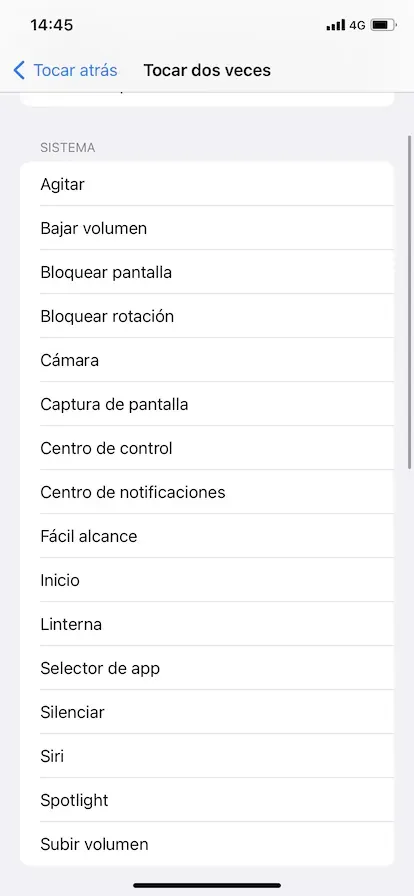
Además de las características que ofrece el sistema (todo lo que puede controlarse con el dedo), Apple permite el uso de los atajos, que son funciones y comandos programables por el propio usuario. Con ellos, las posibilidades son casi infinitas. Si se configuran, se podría encender la calefacción o la luz mediante unos toques o enviar un wasap a un amigo. Para acceder a ellos, únicamente hay que ir a Ajustes > Accesibilidad > Tocar > Tocar atrás y configurar los toques y la función deseada.
“Oye, Siri, manda esta foto a...”
En algunas ocasiones, se ha denostado al asistente de voz Siri por ser algo torpe y poco útil, pero lo cierto es que es mucho más capaz de lo que se podría imaginar a priori. Un truco que poca gente conoce consiste en enviar a un contacto lo que hay en la pantalla. Para ello, basta con indicarle: “Oye, Siri, envía esto a...”.
Si lo que se tiene delante es una fotografía, Siri se la enviará al contacto indicado; si es una página web, hará lo propio con el hipervínculo. Pero, ahora viene lo bueno: si no es ni una foto ni una web, el sistema enviará una captura de lo que se muestre en la pantalla en ese momento, algo que puede resultar realmente conveniente. El único peaje que se debe pagar es que iOS, el sistema operativo de la compañía, empleará su propia plataforma de mensajería, Mensajes.
¿La mejor forma de compartir fotos? Hacer uso del portapapeles
Muchas veces, los usuarios se complican la vida al adjuntar una fotografía en un mensaje de WhatsApp, en un correo electrónico o incluso en Twitter o Facebook. Abren la aplicación, buscan la opción de adjuntar y deslizan el dedo por el carrete hasta dar con la instantánea. Sin embargo, Apple tiene un buen as en la manga y que no todo el mundo conoce: copiar la foto y pegarla. Para ello, basta con localizar la imagen en el carrete del dispositivo, en la galería, seleccionar el botón de compartir (que se sitúa en la parte inferior izquierda) y elegir copiar foto. Después, basta con abrir la aplicación de correo, WhatsApp o la red social que se prefiera y mantener el dedo pulsado en el campo de texto hasta que aparezca el botón de pegar. Tras hacerlo, la foto aparecerá adjunta.
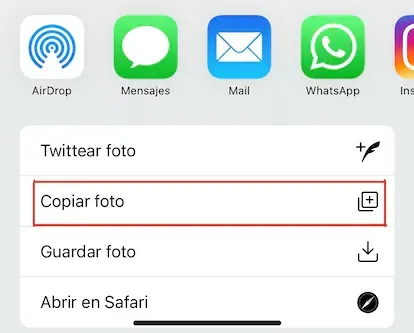
Esta posibilidad funciona también de manera cruzada entre determinadas apps: al mantener el dedo pulsado sobre una foto en Twitter o Facebook aparecerá la opción de copiarla, con lo que después se podrá pegar donde se quiera. Como siempre, si el usuario se arrepiente de adjuntar esa imagen, siempre se podrá agitar el dispositivo para deshacer el proceso.
Cómo proteger las fotos mediante una contraseña
La compañía de Cupertino (California) lleva por bandera la privacidad de sus usuarios y, en este sentido, además de proteger el móvil mediante contraseñas, permite ocultar las fotos de miradas indiscretas. El gigante californiano no ofrece la posibilidad de proteger las instantáneas con una contraseña, pero eso no significa que no haya formas de lograr el mismo objetivo. Fran Besora, experto en iOS y creador de la comunidad en Twitter de Apple en español, propone una alternativa: “Crear una nota con la foto en Notas y protegerla mediante Face ID”. Se trataría, básicamente, de adjuntar la foto a una nueva nota desde la propia aplicación o bien pegarla con el truco antes apuntado.
Antes de proteger la nota con la foto adjunta, hay que establecer una contraseña específica para la app Notas. Para ello, hay que ir a ajustes > notas e insertar la clave elegida en el apartado de contraseña. El usuario puede activar la opción de desbloqueo con reconocimiento facial, Face ID, o de Touch ID (depende del modelo de iPhone). Hecho esto, dentro de la nota que se pretende cifrar, bastará con seleccionar la opción de bloquear — en los tres puntos de la esquina superior derecha — e introducir la contraseña que se había establecido en los ajustes.

No escriba más: emplee la cámara (o la voz)
La actualización iOS 15 incorporó una interesante función que puede ahorrar mucho tiempo a los usuarios de iPhone cuando redactan textos (o, más bien, cuando los copian). Se trata de un escáner integrado en el cajetín de texto. Esta función consiste en emplear la potente cámara del iPhone como un escáner OCR, de forma que se puede apuntar con el dispositivo sobre el texto (no importa que sea una foto o la pantalla del ordenador) y el sistema reconocerá con gran precisión el contenido y lo transformará en caracteres.
Para aprovechar esta función, basta con pulsar dos veces sobre el cajetín de texto, de forma que aparecerá la opción escanear texto. Aunque conviene recordar que solo es aplicable en aquellas aplicaciones que muestren un espacio reservado a la entrada de texto. Si lo que se quiere es ahorrar tiempo de tecleado en redacciones más largas, la mejor opción es pulsar sobre el micrófono situado en la parte inferior derecha para activar la transcripción de audio. El sistema reconocerá algunos comandos como ‘‘coma’', ‘‘punto’’ o ‘‘nuevo espacio” así como “abrir interrogación”, etc.
Gracias por leer Columna Digital, puedes seguirnos en Facebook y Twitter, o visitar nuestra pagina oficial.
La nota precedente contiene información del siguiente origen y de nuestra área de redacción.
Datos basados en información reportada originalmente por elpais.com.




Deja un comentario