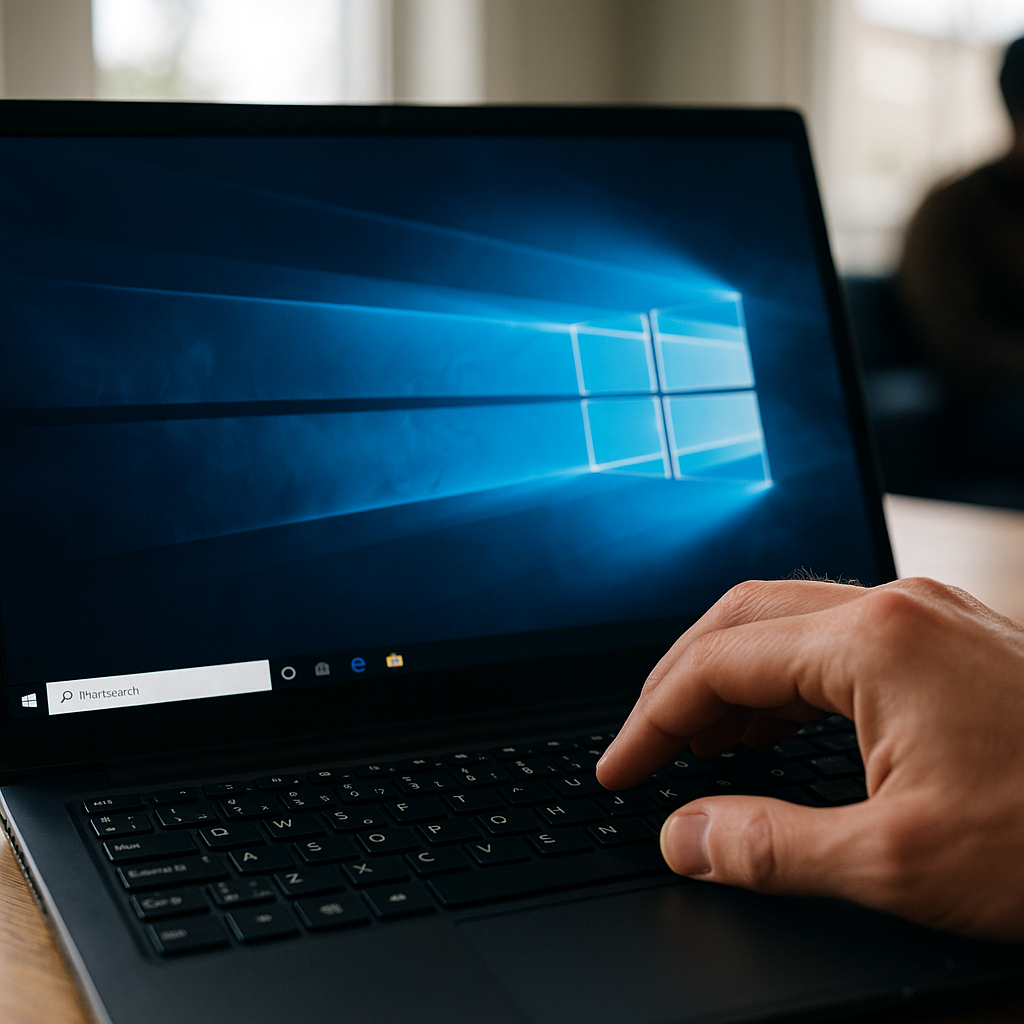
En el ámbito digital actual, la capacidad de capturar la pantalla de un ordenador se ha convertido en una herramienta imprescindible, ya sea para documentar información, compartir contenido o crear tutoriales. Windows proporciona diversas formas intuitivas de realizar capturas de pantalla, asegurando que los usuarios cuenten con múltiples opciones, dependiendo de sus necesidades específicas.
Los atajos de teclado son, sin duda, la manera más rápida de obtener una captura. Por ejemplo, el botón Prt Scn permite capturar toda la pantalla de un solo golpe. Sin embargo, para quienes requieren mayor precisión, existen métodos adicionales que permiten seleccionar áreas específicas o incluso ventanas enteras, facilitando así la personalización de las capturas.
Entre las herramientas más versátiles del sistema se destaca la Snipping Tool. Este recurso incorpora funcionalidades que permiten a los usuarios realizar capturas en distintos formatos: rectángulos, formas libres, ventanas específicas e incluso la pantalla completa. Activar esta herramienta es sencillo; tan solo se debe pulsar Windows + Shift + S, lo que abrirá un superpuesto en el que se presentan diversas opciones de captura. Al completar una captura, la imagen se copia automáticamente al portapapeles, y se ofrece una vista previa en la esquina inferior derecha, donde los usuarios pueden editar, guardar o compartir esta captura.
Para aquellos que prefieren utilizar atajos clásicos, Windows + PrtScn captura toda la pantalla y guarda la imagen directamente en la carpeta de capturas de la biblioteca de fotos. Alternativamente, presionar simplemente PrtScn permite copiar la imagen de la pantalla al portapapeles, siendo necesario luego pegarla en una aplicación de edición, como Paint o un documento. Si el usuario desea captura de solo una ventana activa, emplear Alt + PrtScn resulta particularmente útil, especialmente en un entorno con múltiples aplicaciones abiertas.
La Xbox Game Bar es otra herramienta que merece atención, especialmente para los entusiastas de los videojuegos. Esta superposición permite a los jugadores capturar imágenes y grabar su pantalla de manera eficaz. Al pulsar Windows + G, se accede al Game Bar, y mediante el ícono de cámara o el atajo Windows + Alt + PrtScn, es posible tomar capturas instantáneas que se almacenan en la carpeta de Capturas.
La funcionalidad para copiar capturas directamente al portapapeles se extiende a otros métodos. Por ejemplo, utilizar Windows + Shift + S no solo abre la Snipping Tool, sino que también permite enviar capturas directamente en aplicaciones de mensajería o documentos.
Para los usuarios de dispositivos Surface, es fundamental conocer que la función de captura puede combinarse con otras teclas. Por ejemplo, Fn + Prt Scn y Windows + Volumen abajo permiten tomar capturas de pantalla en estos dispositivos de forma efectiva, similar a cómo se hace en smartphones y tabletas.
Además, los usuarios de Windows 10 pueden acceder a Snip & Sketch, una versión anterior de la Snipping Tool, para realizar capturas con una interfaz ligeramente diferente. Sin embargo, la recomendación es utilizar la Snipping Tool actualizada por su mayor compatibilidad.
Finalmente, para usuarios que busquen funcionalidades más avanzadas, existen aplicaciones de terceros como ShareX, Greenshot y Snagit. Estas herramientas proporcionan características adicionales, como captura de ventanas desplazables y funcionalidades de edición mejoradas, permitiendo optimizar flujos de trabajo y facilitando el desarrollo de contenido.
Con estas opciones, Windows se presenta como un sistema altamente accesible y versátil para la captura de pantalla, ofreciendo a los usuarios múltiples métodos para documentar y compartir su contenido de manera efectiva y eficiente.
Gracias por leer Columna Digital, puedes seguirnos en Facebook, Twitter, Instagram o visitar nuestra página oficial. No olvides comentar sobre este articulo directamente en la parte inferior de esta página, tu comentario es muy importante para nuestra área de redacción y nuestros lectores.