

Microsoft está probando en Windows 11 una función de bloqueo remoto que permite proteger una PC perdida o robada sin necesidad de eliminar la información del usuario. Esta herramienta, llamada Remote Lock, está disponible en la compilación 29708.1001 de Windows 11 Insider, canal experimental1.
El bloqueo remoto se inspira en el modo perdido del iPhone, bloqueando la pantalla del equipo y mostrando un mensaje personalizado, pero solo puede ser revertido por un administrador desde Intune1.
Cómo funciona el bloqueo remoto en Windows 11
La función de bloqueo remoto en Windows 11 permite a un administrador bloquear a distancia una PC que haya sido perdida, robada o comprometida, sin necesidad de borrar los archivos del usuario1. Cuando se activa mediante Intune, Windows cierra todas las sesiones activas, oculta las opciones de inicio de sesión y muestra una pantalla bloqueada que impide el acceso a la información1. El bloqueo se mantiene incluso si el equipo se reinicia o se desconecta de internet temporalmente1.
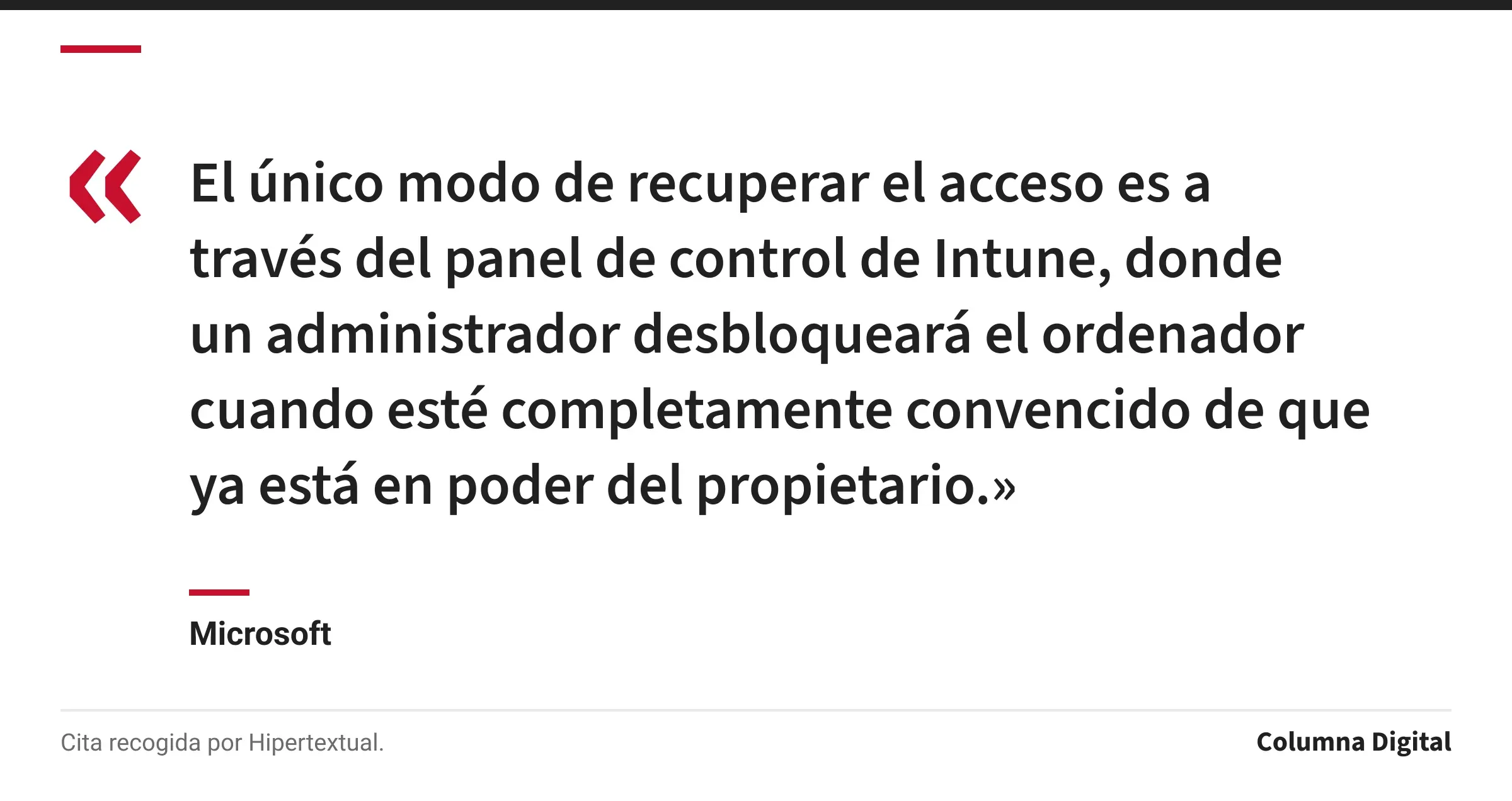
Para desbloquear el equipo, es necesario que el administrador lo haga desde el panel de control de Intune, lo que reduce el riesgo de accesos no autorizados1. No es posible revertir el bloqueo localmente con contraseña o PIN1.
Similitudes y diferencias con el modo perdido del iPhone
El bloqueo remoto de Windows 11 se inspira en el modo perdido del iPhone, ya que ambos bloquean la pantalla de inmediato y permiten mostrar un mensaje personalizado en la pantalla de bloqueo1. Sin embargo, a diferencia del modo perdido del iPhone, el bloqueo remoto de Windows no desactiva la cuenta de usuario, no revoca credenciales y no aísla el dispositivo de la red1.
Además, el desbloqueo solo puede realizarse a través de Intune y no localmente, mientras que el modo perdido de Apple puede permitir el desbloqueo con credenciales del usuario en algunos casos1.
Disponibilidad y requisitos de la función
Por ahora, el bloqueo remoto solo está disponible en la compilación 29708.1001 de Windows 11 Insider, canal experimental1. Para probarlo, es necesario descargar esta versión, acceder a Configuración > Windows Update > Windows Insider > Funciones experimentales y activar Remote Lock1.
La función requiere que la PC esté gestionada por Intune, lo que la orienta principalmente a empresas o usuarios avanzados que participen en el programa Insider1.
Nuevas opciones de recuperación en Windows 11
Junto al bloqueo remoto, Microsoft también está probando una opción para reinstalar Windows 11 desde cero usando archivos descargados desde la nube, llamada "cloud rebuild"1. Esta opción está disponible en el entorno de recuperación WinRE, dentro del menú de Recuperación de Sistema1.
Preguntas frecuentes
¿Cómo funciona el bloqueo remoto en Windows 11?
Permite a un administrador bloquear a distancia una PC perdida o robada, cerrando sesiones, ocultando opciones de inicio de sesión y mostrando una pantalla bloqueada. El desbloqueo solo es posible desde Intune1.
¿Qué diferencias hay entre el bloqueo remoto de Windows y el modo perdido del iPhone?
Ambos bloquean la pantalla y permiten mensajes personalizados, pero el de Windows no desactiva la cuenta ni aísla el dispositivo, y solo puede desbloquearse desde Intune1.
¿Puedo usar el bloqueo remoto sin borrar mis archivos?
Sí, el bloqueo remoto no elimina los archivos del usuario, solo impide el acceso al sistema hasta que un administrador lo desbloquee1.
¿Qué versiones de Windows 11 incluyen esta función?
Actualmente solo está disponible en la compilación 29708.1001 de Windows 11 Insider, canal experimental1.
Nota de la Redacción: esta nota se basa en la información disponible al publicarla y se actualizará si otras fuentes aportan más datos.
Fuentes
Texto elaborado por la Redacción de Columna Digital a partir de estas fuentes:
Redacción Columna Digital. Es posible que en la preparación de esta nota se hayan usado herramientas de inteligencia artificial para reunir fuentes, procesar datos, corregir o redactar textos, bajo la supervisión del equipo de Redacción.
También te puede interesar

Microsoft prueba APX en Windows 11 para mejorar el rendimiento sin costo
Microsoft lanza actualización opcional de Windows 11 con mejoras en juego y seguridad

Microsoft presenta Emerging Risks en Windows 11 para detectar vulnerabilidades graves
Microsoft regala 25 juegos de Xbox para PC en Estados Unidos por su 25.º aniversario
Datos basados en información reportada originalmente por Hipertextual.
Deja un comentario