

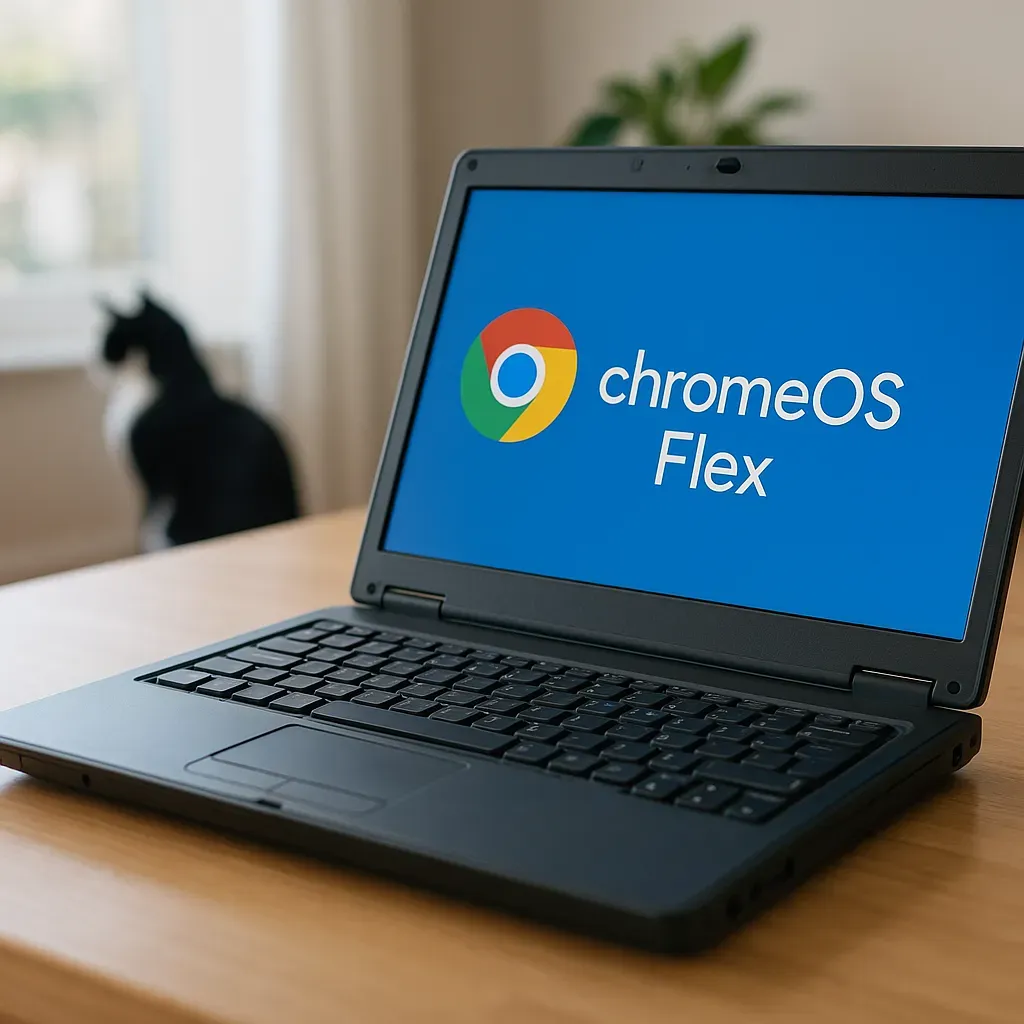
En un mundo donde la tecnología avanza a pasos agigantados, revitalizar un viejo ordenador puede parecer una tarea laboriosa, pero es totalmente factible con las herramientas adecuadas. Imagina que tienes un portátil o una computadora de escritorio anticuada que aún podrías usar. Es aquí donde entra en juego ChromeOS Flex, una opción accesible y eficiente que te permitirá dar una nueva vida a tu dispositivo.
Primero, necesitarás un pendrive USB en el que instalarás el sistema operativo. Asegúrate de seleccionar el dispositivo correcto en el menú desplegable que aparecerá en la pantalla; elegir un disco externo erróneo podría llevar a la pérdida de datos importantes. El proceso de descarga e instalación suele tardar alrededor de 30 minutos, aunque la duración puede variar según el equipo y la conexión a Internet.
Una vez que hayas creado tu USB instalador, el siguiente paso es arrancar tu computadora desde el mismo. Esto generalmente implica presionar una tecla específica durante el inicio. Si no estás seguro de cuál es, es recomendable consultar el manual de tu dispositivo o realizar una búsqueda rápida en la web. Para los usuarios de Mac, la combinación de teclas a utilizar dependerá de la arquitectura del chip: en los modelos con Intel, presiona la tecla de Opción; en los de Apple, mantén presionado el botón de encendido hasta que aparezcan las opciones de arranque.
Al arrancar desde el USB, te recibirán en la pantalla de bienvenida de ChromeOS Flex. A partir de aquí, tendrás dos opciones: Instalar ChromeOS Flex, que reemplazará completamente tu sistema operativo actual, o Probar primero, una vía que te permitirá explorar las características del sistema sin hacer modificaciones permanentes en tu equipo.
Si decides revitalizar tu ordenador, la primera opción es la indicada. Optar por Probar primero es igualmente útil si deseas familiarizarte con ChromeOS Flex antes de comprometerte. Después de seleccionar una opción y hacer clic en Siguiente, seguirás un proceso de configuración habitual que incluirá iniciar sesión con una cuenta de Google para sincronizar tus datos.
Para aquellos que nunca han utilizado un Chromebook, es importante destacar que la experiencia es, en esencia, un navegador web Chrome acompañado de un conjunto de funcionalidades adicionales, que incluye una barra de tareas en la parte inferior. Utiliza el botón de inicio en la esquina inferior izquierda para acceder a todas las aplicaciones instaladas, que abarcan desde aplicaciones web hasta la aplicación de Archivos y la configuración del sistema.
Al ingresar a la sección de Configuración, encontrarás opciones de personalización similares a las de Google Chrome en Windows o macOS, junto con características adicionales para gestionar dispositivos de entrada, conectividad Bluetooth y redes. ChromeOS Flex, en la mayoría de los casos, detectará automáticamente tu conexión Wi-Fi y ratón, especialmente si tu PC está certificada para este sistema operativo.
Este proceso no solo es útil, sino también accesible para quienes buscan maximizar la funcionalidad de computadoras más antiguas. Si disponer de un equipo obsoleto te preocupa, considera darle una nueva oportunidad mediante ChromeOS Flex. La innovación en el ámbito informático puede cambiar la forma en que utilizas tus dispositivos, haciéndolos más relevantes en el mundo digital contemporáneo.
Gracias por leer Columna Digital, puedes seguirnos en Facebook, Twitter, Instagram o visitar nuestra página oficial. No olvides comentar sobre este articulo directamente en la parte inferior de esta página, tu comentario es muy importante para nuestra área de redacción y nuestros lectores.
Datos basados en información reportada originalmente por wired.com.
Reportar un problema en esta notaPolítica de correcciones

Deja un comentario